Su Isıtıcı (Kettle) Taban Temassızlığı Ve Anahtar Tamiri
12 Eylül 2026
Buzdolabı Altına Su Kaçırıyorsa Gider Tıkanıklığı Nasıl Tamir Edilir?
12 Eylül 2026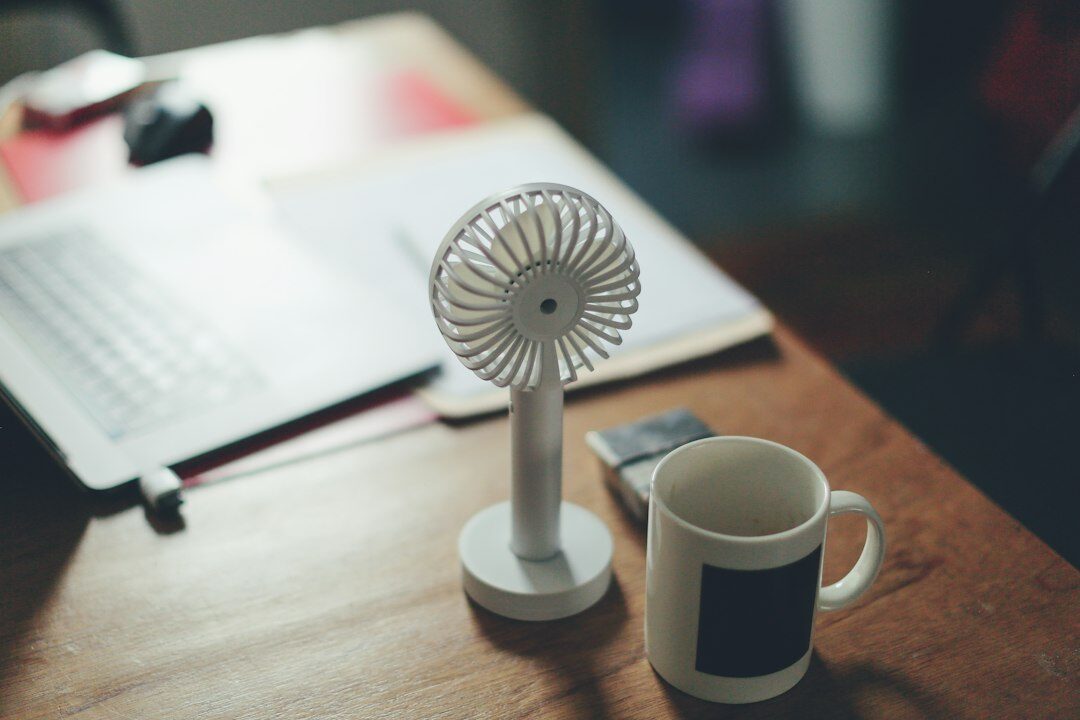
Masaüstü veya laptop fan sesini azaltmak için basit ve etkili yöntemler mevcuttur. Bu yöntemler sayesinde hem cihazınızın gürültü seviyesini düşürebilir hem de fanın ömrünü uzatabilirsiniz.
İçindekiler
Fan Sesinin Nedenleri ve Çözüm Yolları
Masaüstü veya laptop fan sesinin yüksek olmasının başlıca nedenleri arasında toz birikimi, fanın aşınması ve hava akışının engellenmesi yer alır. Bu sesler zamanla rahatsız edici hale gelebilir ve bilgisayarın performansını olumsuz etkileyebilir.
Fan sesini azaltmak için öncelikle fanın bakımının yapılması gerekir. Bunun yanı sıra, bilgisayarın kullanım koşullarını göz önünde bulundurarak aşağıdaki çözümleri değerlendirmeniz faydalı olacaktır:
- Toz Temizliği: Fanın içindeki ve etrafındaki tozları temizlemek için düzenli olarak vakum veya basınçlı hava kullanın.
- Fan Değişimi: Eğer fan aşınmışsa veya hasar görmüşse, yeni bir fan ile değiştirmek, sesi önemli ölçüde azaltabilir.
- Hava Akışı: Bilgisayarınızın bulunduğu ortamda iyi bir hava akışı sağlamak, fanın daha az çalışmasına yardımcı olur.
- Yazılım Kontrolü: Fan hızını kontrol eden yazılımlar kullanarak fan hızını düşürebilirsiniz, böylece ses seviyesi de azalır.
Fan Yağlama İşlemi Nasıl Yapılır?
Fan yağlama işlemi, fanın daha sessiz çalışmasını sağlamak ve ömrünü uzatmak için kritik bir adımdır. Zamanla fanın motoru veya yatakları kuru hale gelebilir, bu da fanın daha fazla ses çıkarmasına neden olur. Yağlama işlemi düzgün yapıldığında fanın verimliliği artar ve gürültü seviyesi azalır.
Fan yağlama işlemi yapmak için aşağıdaki adımları izleyebilirsiniz:
- Gereçleri Hazırlayın: Motor yağı veya özel fan yağı, bir tornavida, temizlik bezi ve eldivenleri hazırlayın.
- Fanı Çıkarın: Bilgisayarın kapalı ve fişten çekilmiş olduğundan emin olun. Fanı, bilgisayar kasasından dikkatlice çıkarın.
- Temizlik Yapın: Fanın dış yüzeyindeki tozları bir temizleme bezi ile silin. Eğer fanın iç kısmında toz birikimi varsa, basınçlı hava ile temizleyin.
- Yağlama: Fanın rotoru ve yatak kısmına birkaç damla yağ damlatın. Fazla yağı dağıtmak için fanı hafifçe çevirin.
- Montaj: Yağlama işlemi tamamlandıktan sonra fanı yerine dikkatlice monte edin ve bilgisayarınızı açarak fanın sesi üzerindeki etkiyi gözlemleyin.
Temizlik ve Bakım ile Gürültüyü Azaltma
Fan sesini azaltmak için ilk adım, düzenli temizlik ve bakım yapmaktır. Toz ve kir birikintileri, fanın dengesini bozarak hem ses çıkarmasına hem de verimliliğinin düşmesine neden olur. Bu nedenle, fanın çevresinin temiz tutulması oldukça önemlidir.
Fanları temizlemek için aşağıdaki adımları takip edebilirsiniz:
- 1. Cihazı kapatın ve elektrikten çekin.
- 2. Fanın dışını yumuşak bir bez ya da fırça ile temizleyin.
- 3. Fanın kanatlarına ve içinde biriken toza dikkat edin; gerekirse bir hava kompresörü kullanarak tozları üfleyin.
- 4. Fan motorunu kontrol edin ve gerekirse yağlayın (fan yağlama işlemi için ayrı bir bölüm mevcuttur).
- 5. Cihazı tekrar monte etmeden önce her parçanın iyice kuruduğundan emin olun.
Bu temizlik işlemini en az üç ayda bir yapmak, fanın sessiz çalışmasını ve ömrünü uzatmasını sağlar. Ayrıca, fanın çalıştığı ortamın nem oranı ve sıcaklığı da önemli faktörlerdir. Ortamda aşırı nem veya sıcak hava, fanın performansını olumsuz etkileyebilir.
Alternatif Soğutma Yöntemleri
Masaüstü veya laptop bilgisayarlarınızın fan sesini azaltmanın bir diğer yolu, alternatif soğutma yöntemlerini kullanmaktır. Bu yöntemler, mevcut fan sisteminin yükünü hafifletirken, daha sessiz bir çalışma ortamı sağlar. İşte bu yöntemlerden bazıları:
- 1. Harici Soğutucu Pedler: Özellikle dizüstü bilgisayarlar için tasarlanmış bu pedler, ek fanlarla cihazın ısısını düşürür. Taşınabilir ve genellikle sessiz çalışırlar.
- 2. Termal macun yenileme: İşlemci ve GPU gibi bileşenlerin ısısını düşürmek için termal macunun yenilenmesi önemlidir. Eski macun zamanla kurumakta ve ısı transferini olumsuz etkilemektedir.
- 3. Oda sıcaklığını kontrol edin: Bilgisayarınızı yoğun bir şekilde kullanıyorsanız, bulunduğunuz odanın sıcaklığı da önemlidir. Klimalı veya iyi havalandırmalı bir ortamda çalışmak, fanın daha az çalışmasını sağlar.
- 4. Ses yalıtım malzemeleri: Bilgisayar kasanıza ekleyeceğiniz ses yalıtım malzemeleri, fan sesini önemli ölçüde azaltabilir. Bu malzemeler, sesin dışarı çıkmasını engelleyerek, daha sessiz bir deneyim sunar.
Bu alternatif yöntemler, mevcut fan sisteminin verimliliğini artırırken, cihazınızın daha sessiz çalışmasını sağlar. Yüksek performans gerektiren işlemler yaparken bu yöntemleri göz önünde bulundurmak, hem konforu artırır hem de cihazınızın ömrünü uzatır.
Fan Değişimi ve Yenileme Seçenekleri
Fan değişimi, bilgisayarların ısınmasını önlemek ve performansını artırmak için hayati bir adımdır. Eski veya arızalı fanlar, yeterli hava akışı sağlamadığından gürültüye sebep olur ve sistemin genel verimliliğini düşürür.
Fan değişimi yaparken dikkat edilmesi gereken birkaç ana faktör vardır. Öncelikle, mevcut fanın boyutu ve türü belirlenmeli, ardından uygun yedek parçalar araştırılmalıdır. Teknik bilgiye sahip olmayanlar için, fanların nasıl değiştirilmesi gerektiği konusunda rehberlik almak faydalı olabilir.
- Fan Tipleri: Bilgisayar fanları genellikle DC veya PWM (Pulse Width Modulation) tipi olarak ikiye ayrılır. Hangi tipin kullanıldığına dikkat edilmelidir.
- Boyut Seçimi: Fan boyutları genellikle 80mm, 120mm veya 140mm gibi standart ölçülerde gelir. Mevcut fanın boyutunun ölçülmesi, doğru parçanın seçilmesinde önemlidir.
- Verimlilik: Daha yüksek hava akışı sağlar ve enerji tüketimi daha az olan fanlar tercih edilmelidir. Bunun için fanın CFM (Cubic Feet per Minute) değerine bakılmalıdır.
- Marka ve Kalite: Güvenilir markaların fanları, daha uzun ömürlü ve sessiz çalışma özellikleri sunar. Kullanıcı yorumları ve araştırmalar, en iyi markaların belirlenmesinde yardımcı olabilir.
Fan değişim süreci genellikle birkaç adımda tamamlanır. Öncelikle bilgisayarın kapatılması ve güç kablosunun çıkarılması gerekir. Ardından, fanın montaj vidaları sökülerek eski fan dikkatlice çıkarılmalı ve yeni fanın montajı yapılmalıdır. Son adımda, fanın düzgün çalıştığından emin olmak için test edilmesi önerilir.
Fan yenileme işlemi esnasında, fanın dış kısımlarının temizlenmesi ve içerideki tozların alınması da önemlidir. Bu, sadece fanın ömrünü uzatmakla kalmaz, aynı zamanda bilgisayarın genel hava akışını da iyileştirir.
Sıkça Sorulan Sorular
Fan değiştirmek zor mu?
Hayır, fan değiştirmek genellikle basit bir işlemdir, ancak bilgisayarın iç yapısına aşina olmak önemlidir.
Yeni fan nasıl seçilir?
Yeni fan seçerken boyut, tip, hava akışı (CFM) ve marka gibi faktörleri göz önünde bulundurmalısınız.
Fan değiştirdikten sonra ne yapmalıyım?
Fanı değiştirdikten sonra bilgisayarınızı açıp fanın düzgün çalışıp çalışmadığını kontrol etmelisiniz.
Fan sesinin azaltılması için başka ne yapabilirim?
Fanı temizlemek, yağlamak veya daha sessiz bir model ile değiştirmek ses seviyesini azaltabilir.
Fan yağı nasıl uygulanır?
Fan yağlaması için uygun yağ seçilmeli ve fanın motoruna dikkatlice uygulanmalıdır.
Fanım neden gürültülü çalışıyor?
Fan gürültüsü genellikle toz birikimi veya bozulmuş bir motor nedeniyle ortaya çıkar.
Eski bir fanı neden değiştirmeliyim?
Eski fanlar, verimliliklerini kaybettikleri için ısınma sorunlarına ve gürültüye yol açabilir.
Fan değiştirme işlemi garantiyi etkiler mi?
Fan değiştirmenin garanti koşullarını etkileyip etkilemediğini kontrol etmek için üretici belgelerine başvurmalısınız.
Fanı nasıl temizlerim?
Fanı temizlemek için kuru bir bez veya hava kompresörü kullanarak tozları çıkartabilirsiniz.
Fanı değiştirdikten sonra bilgisayarda ısınma sorunları devam ederse ne yapmalıyım?
Diğer bileşenlerin durumunu kontrol etmeli ve gerektiğinde termal macun uygulamalarını gözden geçirmelisiniz.
Fan değişimi için özel bir alet gerekiyor mu?
Genellikle, basit bir tornavida yeterli olur; ancak bazı fanlar için özel aletler gerekebilir.
Fan ne sıklıkla değiştirilmelidir?
Fanların durumu, kullanım sıklığına bağlı olarak değişse de, genellikle birkaç yılda bir kontrol edilmesi önerilir.
Fan değişiminde ne tür güvenlik önlemleri almalıyım?
Bilgisayar kapalı ve güç kaynağına bağlı olmadığından emin olunmalıdır.
Fan değiştirmek, bilgisayarın performansını artırır mı?
Evet, yeni ve verimli bir fan, ısınmayı azaltarak sistem performansını artırabilir.
Fan değişimi için bir uzmanla görüşmeli miyim?
Teknik bilgiye sahip değilseniz, bir uzmandan yardım almak akıllıca olabilir.
Fanlar ne kadar süre dayanır?
Kaliteli fanlar genellikle 3-5 yıl arasında dayanırken, daha düşük kaliteli olanlar daha kısa sürede arızalanabilir.
Fan değişimi sonrası bilgisayarın ısısında ne gibi değişiklikler görebilirim?
Yeni bir fan takıldığında, bilgisayarın sıcaklık seviyeleri genellikle düşer ve daha stabil hale gelir.
Fanlar arasında sessiz olanını nasıl bulabilirim?
Fanların dB (desibel) değerlerine bakarak daha sessiz olanları seçebilirsiniz.
Fan değiştirmek bilgisayarıma zarar verir mi?
Doğru bir şekilde yapıldığında fan değişimi bilgisayara zarar vermez; ancak dikkatli olunmalıdır.
Fan değişimi sonrası garantim geçerliliğini korur mu?
Bu, üreticinin garanti politikalarına bağlıdır; her durumda önceden kontrol etmekte fayda var.