
Birçok kullanıcı, bilgisayar veya mobil cihazlarında internet bağlantısı sorunlarıyla karşılaşmaktadır. Özellikle 'Ağ Bağlantısı Yok – İnternet Güvenli Değil' hatası, cihazların internete erişimini engelleyerek kullanıcıların işlerini aksatmaktadır. Bu makalede, bu sorunun nedenlerini ve etkili çözümlerini ele alacağız.
İçindekiler
Bu Hatanın Nedenleri
“Ağ Bağlantısı Yok – İnternet Güvenli Değil” hatası, modern internet kullanımında sıkça karşılaşılan bir durumdur. Bu hata, kullanıcının ağ bağlantısında bir problem olduğunu gösterir. İlk olarak, bu hatanın en yaygın nedenlerinden biri, Wi-Fi veya Ethernet bağlantısının kesilmesidir. Cihazınızın ağa erişim sağlamaması, modem veya yönlendirici gibi donanımlarda yaşanan sorunlardan kaynaklanabilir. Elektrik kesintileri, cihazların aşırı ısınması veya donanım arızaları bu duruma yol açabilir.
Ayrıca, yazılımsal hatalar da bu tür bir sorunun kaynağı olabilir. Örneğin, işletim sistemi güncellemeleri, ağ sürücülerinin uyumsuzluğu veya yanlış ayarlar nedeniyle internet bağlantısı kesilebilir. Cihazınızın ağ ayarları yanlış yapılandırılmışsa ya da VPN gibi üçüncü taraf yazılımlar çalışıyorsa, bu durum da “Ağ Bağlantısı Yok” hatasına neden olabilir. Kullanıcılar, bağlantı problemlerini anlamak için bu noktaları göz önünde bulundurmalıdır.
Temel Kontrolleri Yapmak
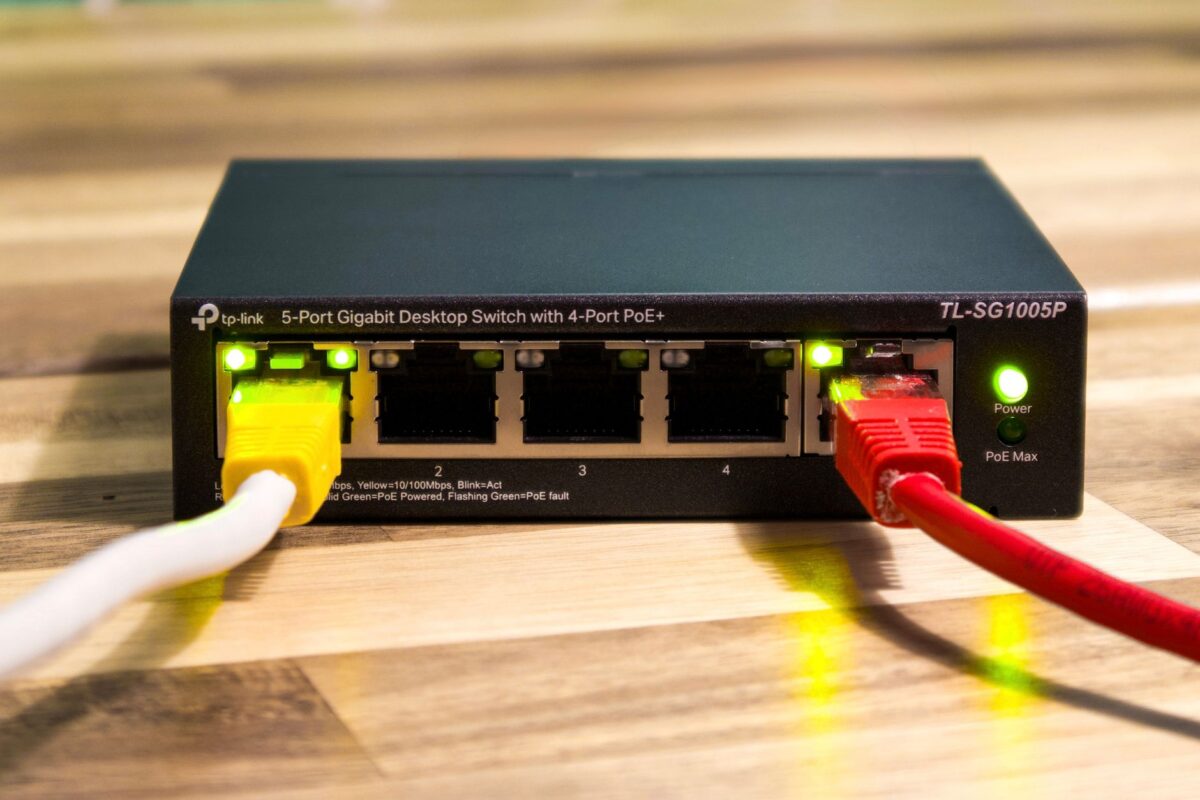
İnternet bağlantısıyla ilgili sorunları gidermek için ilk adım, birkaç temel kontrolü yapmaktır. İlk olarak, modeminizin ve yönlendiricinizin düzgün çalışıp çalışmadığını kontrol edin. Modem üzerindeki LED ışıklarının yanıp yanmadığını gözlemleyin. Özellikle internet ışığının yanıp sönmesi, modeminizin internetle bağlantı kurduğunun bir göstergesidir. Eğer ışıklar sönmüşse, modemle internet sağlayıcınız arasındaki bağlantıda bir sorun olabilir.
Bunun yanı sıra, cihazınızı ve modem/yönlendiriciyi yeniden başlatmayı deneyin. Bu işlem, birçok bağlantı sorununu çözebilir. Yeniden başlatma işlemi, cihazların belleğini temizler ve bağlantı kurulumunu sıfırlayarak potansiyel problemleri ortadan kaldırabilir. Ayrıca, ağınıza bağlı diğer cihazların da internet erişimini kontrol edin. Eğer diğer cihazlar internete bağlanabiliyorsa, sorun yaşadığınız cihazda bir problem var demektir.
Ağ Ayarlarını Sıfırlamak
Ağ ayarlarını sıfırlamak, “Ağ Bağlantısı Yok – İnternet Güvenli Değil” hatasının çözümünde önemli bir adımdır. Bu işlem, bilgisayarınızdaki tüm ağ ayarlarını varsayılan değerlerine geri döndürerek, olası hataları ve yanlış yapılandırmaları ortadan kaldırır. Ağ ayarlarını sıfırlamak için, işletim sisteminize bağlı olarak bazı adımları takip etmeniz gerekmektedir.
Windows işletim sisteminde, ağ ayarlarını sıfırlamak için “Ağ ve Paylaşım Merkezi”ne gidin, ardından “Sorun Gider” seçeneğine tıklayın. Buradan “Ağ Bağlantılarını Sıfırla” seçeneğini bulacaksınız. Bu işlem, IP adresi, DNS ayarları ve diğer ağ yapılandırmalarını varsayılan hale getirir. Ayrıca, Wi-Fi şifreleri gibi güvenlik bilgileri de silinecektir, bu nedenle gerekli bilgileri yedeklemeyi unutmayın.
Güncellemeleri Kontrol Etmek
Güncellemeleri kontrol etmek, “Ağ Bağlantısı Yok – İnternet Güvenli Değil” hatasının çözümü için kritik bir adımdır. İşletim sisteminizin ve ağ donanımınızın güncel olduğundan emin olmak, ağ bağlantı sorunlarını büyük ölçüde azaltabilir. Güncellemeler, güvenlik açıklarını kapatmanın yanı sıra, sisteminizin performansını artırır ve donanımınızı daha uyumlu hale getirir.
Windows’ta güncellemeleri kontrol etmek için “Ayarlar” menüsüne gidin, ardından “Güncelleştirme ve Güvenlik” seçeneğine tıklayın. Buradan “Güncellemeleri kontrol et” butonuna basarak mevcut güncellemeleri kontrol edebilirsiniz. Eğer güncellemeler mevcutsa, bunları yüklemek için talimatları izleyin. Aynı zamanda, ağ sürücülerinizi güncellemeyi de unutmayın; bu, ağ kartınızın en son sürümünü kullanarak bağlantı sorunlarınızı giderir.
Alternatif Çözümler ve İpuçları
“Ağ Bağlantısı Yok – İnternet Güvenli Değil” hatası, genellikle kullanıcıların internet bağlantılarını kullanamamasına sebep olur. Ancak bu sorunu çözmek için birçok alternatif yöntem bulunmaktadır. Bu yöntemler hem teknik hem de pratik çözümler içerebilir. Aşağıda bu alternatif çözümlerden bazılarını detaylı bir şekilde inceleyeceğiz.
İlk olarak, modem veya yönlendirici yeniden başlatma işlemi, sık karşılaşılan bir yöntemdir. Modeminizi kapatıp birkaç dakika bekledikten sonra açmak, birçok bağlantı sorununu çözebilir. Bu işlem sırasında, modem üzerindeki LED ışıklarının yanıp yanmadığını kontrol etmek, cihazın düzgün çalıştığından emin olmanıza yardımcı olur. Eğer bu işlem işe yaramazsa, aşağıdaki alternatif çözümleri deneyebilirsiniz.
-
Farklı bir ağ bağlantısı deneyin:
Bir Wi-Fi ağına bağlıysanız, mobil veri bağlantınızı veya başka bir Wi-Fi ağına geçiş yaparak sorunun kaynağının ağdan mı yoksa cihazdan mı kaynaklandığını belirleyebilirsiniz.
-
VPN kullanımı:
Bazı durumlarda, VPN (Sanal Özel Ağ) kullanımı, ağ bağlantı sorunlarını çözebilir. VPN, internet trafiğinizi farklı bir sunucu üzerinden yönlendirdiği için, bazı ağ kısıtlamalarını aşmanıza yardımcı olabilir.
-
Ağ kartı sürücülerini güncelleyin:
Bazı bağlantı sorunları, ağ kartı sürücülerinin güncel olmamasından kaynaklanabilir. Bilgisayarınızın aygıt yöneticisini açarak ağ kartınıza sağ tıklayıp ‘Güncelle’ seçeneğini kullanabilirsiniz.
-
DNS ayarlarını değiştirin:
DNS ayarlarını değiştirerek, bağlantı sorunlarını çözebilirsiniz. Örneğin, Google’ın DNS sunucularını (8.8.8.8 ve 8.8.4.4) kullanarak daha kararlı bir bağlantı elde edebilirsiniz.
-
Wi-Fi ayarlarını kontrol edin:
Wi-Fi şifrenizi ve ağ adı ayarlarınızı kontrol etmek önemlidir. Yanlış bir şifre girdiyseniz, bağlantı kurmaya çalıştığınızda bu hata ile karşılaşabilirsiniz.
-
Ağ ayarlarını sıfırlama:
Cihazınızda ağ ayarlarını sıfırlamak, tüm bağlantı problemlerinin büyük bir kısmını çözebilir. Sıfırlama işlemi, tüm kayıtlı ağları siler ve ayarları başlangıç ayarlarına geri döndürür.
Tüm bu alternatif yöntemleri denedikten sonra hala sorun yaşıyorsanız, internet servis sağlayıcınızla iletişime geçmek de önemli bir adımdır. Sorunun kaynağını tespit etmek ve çözmek için profesyonel destek almanız gerekebilir. Ayrıca, donanım arızaları, kablo bağlantı problemleri gibi daha derin sorunlar da göz önünde bulundurulmalıdır.
Sıkça Sorulan Sorular
“Ağ Bağlantısı Yok – İnternet Güvenli Değil” hatası nedir?
Bu hata, cihazınızın internete erişim sağlayamadığını gösteren bir uyarıdır. Genellikle ağ bağlantısı sorunları ile ilişkilidir.
Bu hatanın sebepleri nelerdir?
Başlıca sebepler arasında modem arızası, ağ bağlantısı problemleri ve cihaz ayarlarının yanlış olması yer alır.
Modemi yeniden başlatmak bu hatayı düzeltir mi?
Evet, modemi yeniden başlatmak birçok bağlantı sorununu çözebilir. Bu işlem sırasında modem üzerindeki LED’lerin durumunu kontrol etmek önemlidir.
Ağ ayarlarını sıfırlamak ne işe yarar?
Ağ ayarlarını sıfırlamak, tüm mevcut bağlantıları temizler ve cihazı varsayılan ayarlarına geri döndürerek potansiyel sorunları çözebilir.
DNS ayarlarımı nasıl değiştiririm?
DNS ayarlarını değiştirmek için cihazınızın ağ ayarlarına girip DNS sunucu adreslerini manuel olarak girebilirsiniz.
Hangi DNS sunucularını kullanmalıyım?
Google DNS sunucuları (8.8.8.8 ve 8.8.4.4) veya Cloudflare DNS sunucusu (1.1.1.1) sıkça önerilen seçeneklerdir.