
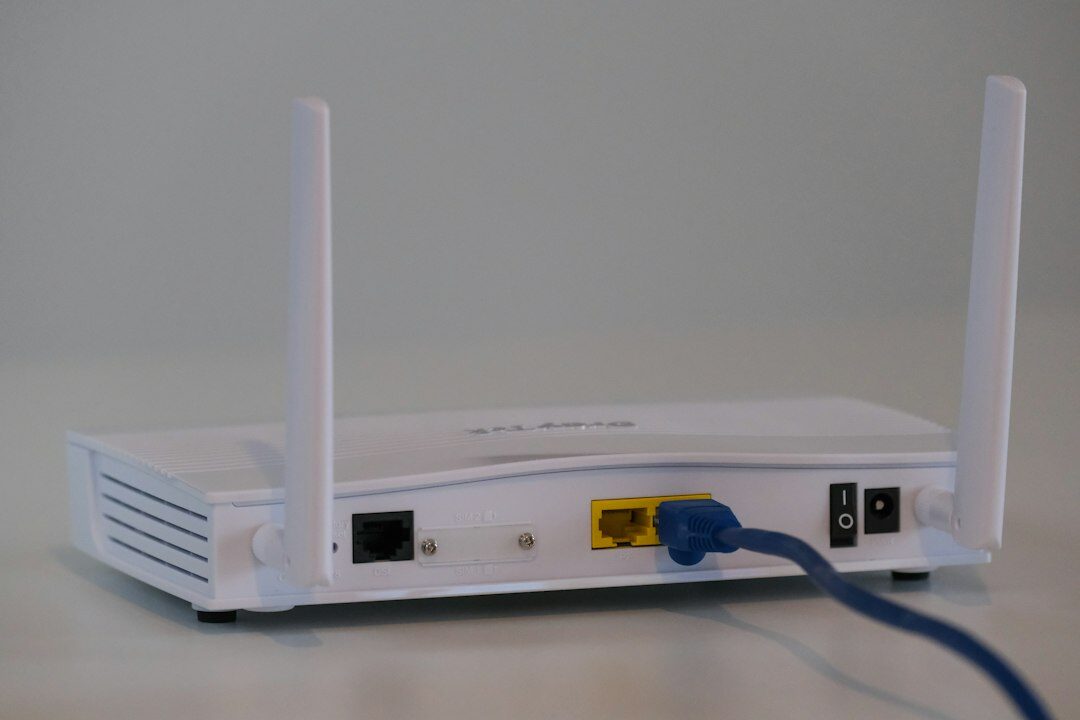
İnternet yavaşladı, bağlantı sürekli kopuyor ya da modem arayüzüne giremiyorsunuz. Bu rehberde modemi önce hafif yöntemle yeniden başlatmayı, gerekirse fabrika ayarlarına döndürmeyi ve sonrasında bağlantıyı yeniden kurmayı öğreneceksiniz.
İçindekiler
Yeniden başlatma ile fabrika ayarı farkı
Yeniden başlatma modemi kapatıp açar. Ayarlarınız (wifi adı, şifre, bağlantı bilgileri) korunur. Geçici donmalar, yavaşlık ve kopmalar için ilk denenecek yöntemdir.
Fabrika ayarlarına döndürme ise tüm ayarları siler ve modemi kutudan çıktığı hâle getirir. Şifreyi unuttuysanız, arayüze giremiyorsanız ya da yanlış ayar yapıp bağlantıyı bozduysanız bu yola başvurun.
Önce yeniden başlatmayı deneyin. Sorun sürerse fabrika ayarına geçin.
Resetlemeden önce yapılacaklar
Fabrika ayarı internet bağlantı bilgilerinizi de silebilir. Önceden not almazsanız bağlanamayabilirsiniz.
Gerekli malzemeler
- Ucu ince bir nesne (kürdan, atılmış kalem ucu veya ataç)
- Kağıt ve kalem ya da telefonla ekran görüntüsü alma imkânı
- Modemin altındaki veya arkasındaki etiket (varsayılan arayüz adresi, kullanıcı adı ve şifre burada yazar)
- Gerekirse internet sağlayıcınızın müşteri hizmetleri numarası
- Modem arayüzüne girebiliyorsanız wifi adınızı ve şifrenizi not alın.
- İnternet bağlantı bölümündeki bağlantı türünü (çoğunlukla PPPoE), kullanıcı adını ve varsa VLAN değerini not edin ya da ekran görüntüsü alın.
- Port yönlendirme, sabit IP gibi özel ayarlar yaptıysanız bunları da kaydedin.
- PPPoE şifrenizi bilmiyorsanız sağlayıcınızdan öğrenin. Arayüzde genellikle yıldızlı görünür.
Fişten çekerek yeniden başlatma
Ayarlara dokunmayan en güvenli yöntemdir.
- Modemin güç adaptörünü prizden veya modemden çıkarın.
- Yaklaşık 30 saniye bekleyin. Bu süre, cihazın belleğini boşaltmasına yardımcı olur.
- Adaptörü yeniden takın.
- Işıkların oturmasını bekleyin. Bu birkaç dakika sürebilir. Güç ve internet ışıkları sabitlenince bağlantıyı test edin.
Modemde açma-kapama düğmesi varsa onu da kullanabilirsiniz. Reset tuşuna basmanız gerekmez.
Reset tuşuyla fabrika ayarlarına dönme
Bu yöntem bütün ayarları siler. Modemin arkasındaki küçük, çoğunlukla içeri gömülü deliğin yanında “Reset” veya “RST” yazar.
- Modemin açık olduğundan emin olun.
- İnce uçlu nesneyi deliğe yerleştirip reset tuşuna basın.
- Tuşu basılı tutun. Süre modele göre değişir, genellikle 10 saniye civarıdır. Bazı modellerde ışıkların sönüp yanması işlemin başladığını gösterir.
- Tuşu bırakın ve modemin yeniden açılmasını bekleyin.
- Işıklar sabitlenene kadar fişi çekmeyin. İşlem sırasında güç kesilirse cihazın yazılımı zarar görebilir.
Süre konusunda emin değilseniz modelinizin kullanım kılavuzuna veya sağlayıcınızın yönergesine bakın. Çok kısa basarsanız yalnızca yeniden başlatma olur.
Arayüzden reset yapma
Modemin yönetim paneline girebiliyorsanız tuşa basmadan da sıfırlayabilirsiniz.
- Bilgisayar ya da telefonunuzu modemin wifi ağına veya kablo ile bağlayın.
- Tarayıcı adres çubuğuna modemin etiketinde yazan adresi girin. Sık kullanılan adresler 192.168.1.1 ve 192.168.0.1’dir ancak her modelde aynı değildir.
- Etikette yazan kullanıcı adı ve şifreyle giriş yapın. Daha önce değiştirdiyseniz yeni bilgiyi kullanın.
- “Yönetim”, “Bakım”, “Sistem” veya “Araçlar” gibi bir menüde “Fabrika Ayarlarına Dön”, “Restore Default” ya da “Factory Reset” seçeneğini bulun. Menü adı üreticiye göre değişir.
- Onaylayın ve modemin kendini yeniden başlatmasını bekleyin.
Aynı bölümde genellikle “Yeniden Başlat” (Reboot) seçeneği de bulunur. Ayarları silmeden yeniden başlatmak istiyorsanız onu seçin.
Reset sonrası wifi adı ve şifresi
Reset sonrası wifi adı ve şifresi modemin etiketindeki varsayılan değerlere döner. Cihazlarınız eski ağa otomatik bağlanamaz.
- Etiketteki varsayılan wifi adı ve şifresiyle ağa bağlanın. Dilerseniz kabloyla bağlanın.
- Arayüze girin ve “Kablosuz” veya “Wireless” menüsünü açın.
- Ağ adını (SSID) değiştirin.
- Güvenlik türünü WPA2 veya modeliniz destekliyorsa WPA3 olarak seçin. “Açık” ağ bırakmayın.
- Tahmin edilmesi zor, en az 8 karakterli bir şifre belirleyin. Harf, rakam ve sembol karışımı iyi olur.
- Arayüz giriş şifresini de varsayılandan değiştirin. Aksi hâlde ağınıza bağlanan herkes ayarlara girebilir.
- Kaydedin. Bağlantınız kopacaktır, yeni bilgiyle yeniden bağlanın.
Telefon ve bilgisayarlarda eski ağı “Unut” deyip yeniden bağlanmak, şifre hatası sorunlarını çoğunlukla çözer.
İnternet bağlantı bilgilerini girme (PPPoE)
Birçok modemde fabrika ayarından sonra internet gelmez, çünkü bağlantı bilgileri silinmiştir. Bazı sağlayıcılar modemi otomatik yapılandırır, bu durumda aşağıdaki adımlar gerekmeyebilir.
- Arayüzde “İnternet”, “WAN” veya “Geniş Bant” bölümünü açın.
- Bağlantı türü olarak sağlayıcınızın belirttiğini seçin. Çoğu zaman bu PPPoE’dir.
- Sağlayıcıdan aldığınız kullanıcı adı ve şifreyi girin. Bu bilgi wifi şifrenizden farklıdır.
- Sağlayıcınız VLAN kimliği istiyorsa ilgili alana girin. Emin değilseniz müşteri hizmetlerine sorun, tahminle değer yazmayın.
- Kaydedin ve bağlantı durumunun “Bağlandı” olmasını bekleyin.
Bilgilere ulaşamıyorsanız sağlayıcınızdan öğrenebilir ya da uzaktan yapılandırma talep edebilirsiniz. Modeminizi IPv6 için de ayarlamak isterseniz sitemizdeki IPv6 rehberine bakabilirsiniz.
Sık karşılaşılan sorunlar
- Reset sonrası internet yok: Bağlantı türü, kullanıcı adı ve şifreyi kontrol edin. Hatalı şifre en sık nedendir. Kablonun doğru porta (genellikle DSL veya WAN) takılı olduğuna bakın.
- Arayüze girilmiyor: Adresin etiketle uyuştuğunu doğrulayın. Cihazınızın modeme bağlı olduğunu ve mobil verinin kapalı olduğunu kontrol edin.
- Varsayılan şifre çalışmıyor: Reset tam olmamış olabilir. İşlemi tuşu daha uzun basılı tutarak tekrarlayın.
- Işıklar sürekli yanıp sönüyor: Modem hâlâ açılıyor olabilir. Birkaç dakika bekleyin, sonuç değişmezse sağlayıcıyla görüşün.
- Cihazlar wifi’ye bağlanamıyor: Eski ağı cihazdan silip yeni şifreyle yeniden bağlanın.
- Eski ayarlar kayboldu: Port yönlendirme ve sabit IP gibi ayarlar sıfırlanır. Notlarınıza bakarak yeniden girin.
Ne zaman uzmana başvurmalı
Modeme zarar vermemek için şu durumlarda yardım alın:
- Reset sonrası güç ışığı hiç yanmıyorsa veya modem açılmıyorsa.
- Bağlantı bilgilerini bulamıyor ya da VLAN gibi değerleri bilmiyorsanız. Sağlayıcınızın destek hattını arayın.
- Sorun fabrika ayarından sonra da sürüyorsa. Hat veya cihaz arızası olabilir.
Modemi açıp içine müdahale etmeyin. Adaptörü ıslak elle tutmayın, zarar görmüş kablo veya adaptörü kullanmayın.
Sıkça Sorulan Sorular
Modemi resetlemek internet hızını artırır mı?
Geçici yazılım takılmalarından kaynaklı yavaşlıkta işe yarayabilir. Hat kalitesi veya paket sorunlarını çözmez.
Reset tuşuna basınca wifi şifresi silinir mi?
Evet, fabrika ayarı wifi şifresini etikettekine döndürür. Yalnızca yeniden başlatma ayarlarınızı silmez.
Modemi ne sıklıkla yeniden başlatmalıyım?
Belirli bir zorunluluk yoktur. Sorun yaşadığınızda yeniden başlatmak yeterlidir.
Fabrika ayarından sonra modem eski haline gelir mi?
Cihaz kutudan çıktığı ayarlara döner. Wifi, giriş şifresi ve internet bilgilerini yeniden yapmanız gerekebilir.
Reset yaparken fişi çekersem ne olur?
İşlem yarım kalabilir ve cihaz düzgün açılmayabilir. Işıklar sabitlenene kadar bekleyin.