
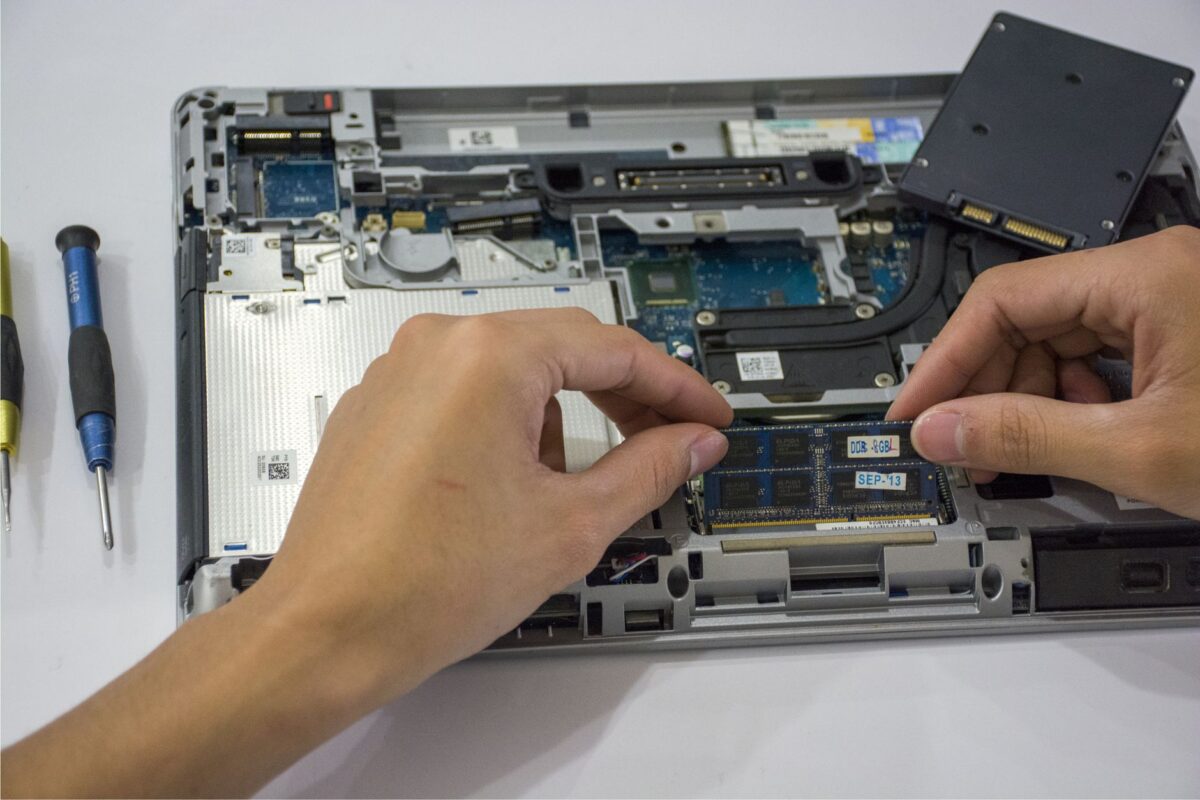
SSD, günümüzde birçok bilgisayarın performansını artırmak için tercih edilen bir depolama birimidir. Yeni bir SSD takmak, sisteminizin hızını ve verimliliğini önemli ölçüde artırabilir. Bu makalede, SSD'nin nasıl takılacağına dair adım adım kılavuz sunacağız.
İçindekiler
SSD Nedir ve Neden Tercih Edilir?
SSD, “Solid State Drive” teriminin kısaltmasıdır ve verilerin depolandığı, mekanik parçalara sahip olmayan bir depolama birimidir. Geleneksel sabit disk sürücülerine (HDD) kıyasla, SSD’ler daha hızlı veri erişimi ve depolama sağlama yeteneği ile dikkat çeker. Veri saklama işlemi, NAND flash bellek kullanılarak gerçekleştirildiği için, SSD’ler sessiz, hafif ve darbelere karşı dayanıklıdır. Bu özellikleri, özellikle taşınabilir cihazlar ve dizüstü bilgisayarlar için büyük bir avantaj sağlar.
SSD’lerin tercih edilmesinin başlıca sebepleri arasında hız, dayanıklılık ve enerji verimliliği bulunmaktadır. Geleneksel HDD’ler, mekanik parçalar nedeniyle veri okuma ve yazma işlemlerinde ciddi zaman kayıpları yaşarken, SSD’ler veriye anında erişim sağlayarak sistem performansını ciddi şekilde artırır. Bu da kullanıcı deneyimini olumlu yönde etkiler. Özellikle oyun oynama, video düzenleme ve büyük dosyalarla çalışma gibi ağır işlemler için SSD’ler, kullanıcıların aradığı performansı sunar. Ek olarak, SSD’lerin enerji tüketimi de daha düşüktür, bu da batarya ömrünü uzatır.
SSD Takmadan Önce Dikkat Edilmesi Gerekenler
SSD takmadan önce, bazı önemli faktörleri göz önünde bulundurmak büyük bir önem taşır. Öncelikle, SSD’nin hangi tür bağlantı arayüzüne sahip olduğunu belirlemek gerekir. PATA, SATA, mSATA ve M.2 gibi farklı bağlantı türleri bulunur. Bilgisayarınızın desteklediği arayüz ile uyumlu bir SSD seçtiğinizden emin olun; aksi halde SSD’niz düzgün çalışmayacaktır. Bunun yanı sıra, almayı düşündüğünüz SSD’nin kapasitesini de göz önünde bulundurmalısınız. Kullanıcı ihtiyaçlarına ve bütçeye göre değişen kapasite seçenekleriyle, depolama alanınızı en iyi şekilde değerlendirmek mümkündür.
Bir diğer dikkat edilmesi gereken nokta ise, bilgisayarınızın donanım bileşenleridir. SSD takmadan önce sisteminizin mevcut bileşenleri ile uyumlu olup olmadığını kontrol edin. Örneğin, bazı dizüstü bilgisayarlar ve masaüstü sistemler, belirli bir boyut veya yükseklik sınırlaması nedeniyle belirli SSD türlerini kabul etmeyebilir. Ayrıca, SSD’nin yerine geçeceği mevcut depolama biriminin (HDD veya başka bir SSD) çıkarılması ve yeni SSD’nin montajı için gerekli aletlere sahip olup olmadığınızı kontrol edin. Genellikle, bir tornavida ve antistatik bileklik yeterli olacaktır.
SSD Takma Süreci: Adım Adım Kılavuz
SSD takma işlemi, doğru adımlar takip edildiğinde oldukça basit bir süreçtir. İlk olarak, bilgisayarın veya dizüstü bilgisayarın kapalı olduğundan emin olun. Ardından, cihazı elektrik kaynaklarından ayırarak güvenli bir şekilde açılması gerekmektedir. Bilgisayarın arka kapağını veya dizüstü bilgisayarın alt kısmını açmak için uygun bir tornavida kullanmalısınız. Her model farklıdır, bu nedenle cihazınızın kullanım kılavuzuna başvurmak faydalı olacaktır.
Açma işlemi tamamlandıktan sonra, mevcut depolama birimini bulmanız gerekiyor. Genellikle bu, bilgisayarın anakartına bağlı olan bir yuva veya bölme içinde yer alır. Eski HDD’yi (Hard Disk Drive) çıkarmak için bağlantı kablolarını dikkatlice çekin ve sabitleyici vidaları çıkarın. Bu işlem tamamlandıktan sonra, yeni SSD’yi yerine yerleştirin. SSD’nin yuvasına tam oturduğundan emin olun ve gerekli bağlantıları yaptıktan sonra sabitleme vidalarını yeniden takın.
SSD’yi Başlatma ve Formatlama
SSD takıldıktan sonra, ilk yapmanız gereken adımlardan biri, cihazın BIOS’ta tanınıp tanınmadığını kontrol etmektir. Bilgisayarınızı açtıktan sonra, BIOS’a girmek için genellikle F2, DEL veya ESC tuşlarına basmanız gerekir. BIOS ekranına gittiğinizde, yeni SSD’nin listede göründüğünden emin olun. Eğer görünmüyorsa, bağlantıları tekrar kontrol etmelisiniz.
SSD’nin başarıyla tanınmasının ardından, işletim sisteminizi kurmanız veya SSD’yi formatlamanız gerekiyor. Windows işletim sistemi kullanıyorsanız, “Disk Yönetimi” aracını açarak yeni SSD’nin formatını yapabilirsiniz. “Disk Yönetimi”ne erişmek için Başlat menüsüne sağ tıklayıp “Disk Yönetimi” seçeneğine tıklayın. Burada, yeni SSD’yi bulacak ve sağ tıklayarak “Yeni Basit Birimi Oluştur” seçeneğini seçerek formatlama işlemini başlatacaksınız. Bu işlem sırasında dosya sistemi olarak genellikle NTFS veya exFAT tercihi yapılır; bu, verimlilik açısından tavsiye edilen seçeneklerdir.
Performans Artışı: SSD Kullanmanın Avantajları
SSD (Solid State Drive), geleneksel HDD’lere (Hard Disk Drive) göre çok daha hızlı veri okuma ve yazma hızlarına sahip olması dolayısıyla, bilgisayar kullanıcıları arasında büyük bir popülarite kazanmıştır. SSD’lerin sunduğu hız avantajı, günlük bilgisayar kullanımından profesyonel uygulamalara kadar birçok alanda fark yaratmaktadır. Örneğin, bir SSD’ye sahip bir bilgisayar, işletim sisteminin yüklenme süresini neredeyse yarıya indirebilir, bu da kullanıcıların zaman kaybını en aza indirmelerine yardımcı olur.
Bunun yanı sıra, SSD’ler okuma ve yazma işlemleri sırasında daha az enerji tüketir, bu da özellikle dizüstü bilgisayar kullanıcıları için önemli bir avantajdır. Daha az enerji tüketimi, daha uzun pil ömrü ve daha az ısınma anlamına gelir. Ayrıca, SSD’lerin mekanik parçaları olmadığından, düşmelere ve darbelere karşı daha dayanıklıdırlar, bu da taşınabilirlik açısından büyük bir avantaj sağlar.
- Hız: SSD’ler, verileri çok daha hızlı okur ve yazar, bu da sistem performansını artırır.
- Dayanıklılık: Mekanik parçaları bulunmadığı için darbelere karşı daha dayanıklıdır.
- Enerji Verimliliği: Daha az enerji tüketir, bu da daha uzun pil ömrü sağlar.
- Isı Yayılımı: SSD’ler, HDD’lere göre daha az ısınır, bu da sistemin genel sağlığını iyileştirir.
- Ses: SSD’ler tamamen sessiz çalışırlar, bu da kullanıcı deneyimini geliştirir.
Özetlemek gerekirse, SSD kullanmanın sunduğu bu avantajlar, hem kişisel hem de profesyonel bilgisayar kullanıcıları için büyük bir değer sunmaktadır. Hız, dayanıklılık ve enerji verimliliği gibi özellikler, bilgisayar sistemlerini daha verimli ve kullanıcı dostu hale getirirken, aynı zamanda daha keyifli bir deneyim sunar.
Sıkça Sorulan Sorular
SSD Nedir?
SSD, veri depolamak için flaş bellek kullanan bir depolama birimidir, bu sayede HDD’lere göre daha hızlı veri okuma ve yazma işlemleri gerçekleştirir.
SSD Takmak zor mu?
SSD takma işlemi, temel bilgisayar bilgisine sahip kişiler için genellikle kolaydır; ancak dikkatli olunması gereken adımlar vardır.
SSD ile HDD arasındaki farklar nelerdir?
SSD’ler daha hızlı, daha hafif ve daha dayanıklıdır, ancak genellikle HDD’lere göre daha pahalıdır.
Bir bilgisayara SSD takarken nelere dikkat etmeliyim?
Uyumluluk, bağlantı türü ve yeterli alan gibi faktörlere dikkat edilmelidir.
SSD’lerin ömrü ne kadardır?
SSD’lerin ömrü, kullanım koşullarına bağlı olarak genellikle 5-10 yıl arasında değişir.
SSD’yi nasıl formatlarım?
Bilgisayarınızda disk yönetimi aracını kullanarak veya işletim sistemi ayarlarından SSD’yi formatlayabilirsiniz.