
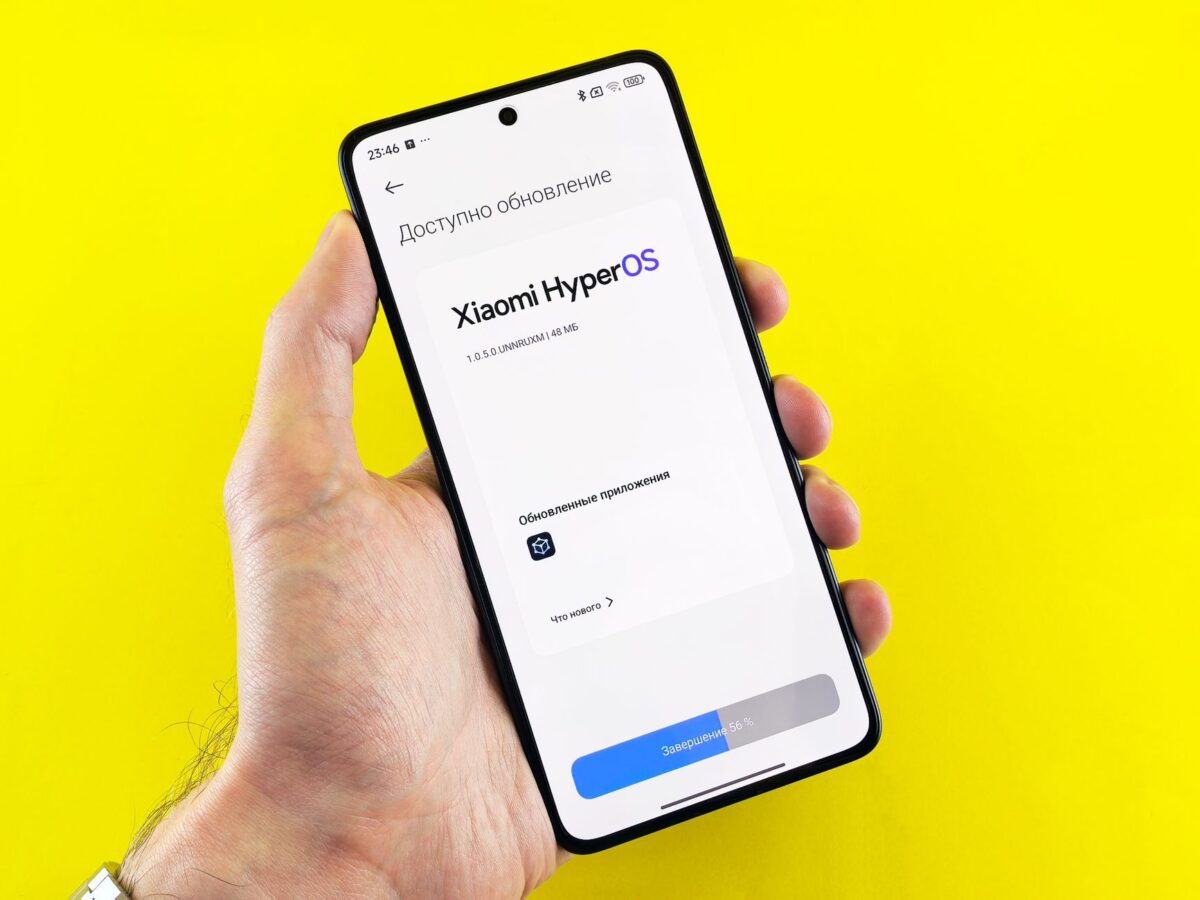
Bilgisayarınızın performansını artırmak ve yeni özelliklerden yararlanmak için BIOS güncellemesi yapmak önemlidir. Ancak bu işlem dikkatli bir şekilde yapılmalıdır, çünkü hatalı bir güncelleme sisteminize zarar verebilir. Bu makalede, BIOS güncelleme sürecini adım adım ele alacağız, böylece güvenle güncelleme yapabilirsiniz.
İçindekiler
BIOS Nedir ve Neden Güncellenir?
BIOS, “Basic Input/Output System” kelimelerinin kısaltmasıdır ve bir bilgisayarın donanım bileşenlerini ilk başlatan, işletim sistemini yükleyen ve donanım ile yazılım arasında köprü görevi gören bir yazılımdır. Bilgisayarın açılışında çalışan bu temel yazılım, anakart üzerinde yer alan bir bellek yongasında saklanır ve donanım aygıtlarının düzgün çalışmasını sağlamak için gerekli talimatları içerir. BIOS, özellikle bilgisayarın donanım bileşenleri ile ilgili ayarları yapmak için önemlidir. Bu ayarlar, sistemin bellek, işlemci ve diğer bileşenlerinin performansını etkiler.
BIOS güncellemeleri, genellikle yeni donanım bileşenlerinin desteklenmesi, performans iyileştirmeleri veya güvenlik açıklarının kapatılması gibi nedenlerle yapılır. Örneğin, yeni bir grafik kartı veya işlemci alındığında, bu bileşenlerin uyumlu çalışabilmesi için BIOS’un güncellenmesi gerekebilir. Ayrıca, bazı güncellemeler, sistem kararlılığını artırabilir veya yeni özellikler ekleyebilir. Güncel bir BIOS sürümü, sistem performansını artırabilir ve donanım uyumluluğunu sağlayarak kullanıcı deneyimini iyileştirebilir.
BIOS Güncelleme Öncesi Hazırlıklar
BIOS güncelleme işlemi, dikkatli bir şekilde planlanmalı ve ön hazırlıklar yapılmalıdır. Güncelleme sırasında herhangi bir sorun yaşanmaması adına, öncelikle mevcut BIOS sürümünün yedeğini almak önemlidir. Bu, işlemin başarısız olması durumunda sistemi eski haline döndürebilmek için gereklidir. BIOS güncelleme işlemi, bilgisayarın donanımına zarar verebileceği için, kullanıcıların bu süreçte dikkatli olmaları gerekmektedir.
Bunun yanı sıra, BIOS güncellemesi gerçekleştirmeden önce aşağıdaki adımlar atılmalıdır:
- Güncel BIOS Sürümünü Belirleme: Bilgisayarınızda yüklü olan mevcut BIOS sürümünü öğrenin. Bu bilgi genellikle BIOS menüsünde veya bilgisayarın açılışı sırasında görülebilir.
- Doğru Güncelleme Dosyasını İndirme: Anakart üreticinizin resmi web sitesinden bilgisayarınıza uygun olan güncelleme dosyasını indirin. Yanlış dosya, sisteminize zarar verebilir.
- Güç Kaynağı: Güncelleme sırasında bilgisayarın güç kaynağının kesilmediğinden emin olun. Bu nedenle, dizüstü bilgisayar kullanılıyorsa, şarjda olmasına dikkat edin; masaüstü bilgisayarlar için ise kesintisiz güç kaynağı (UPS) kullanmak faydalı olabilir.
- Yedekleme: Önemli dosyalarınızı ve verilerinizi yedekleyin. BIOS güncellemesi sırasında herhangi bir veri kaybı yaşanmaması için bu adım kritik öneme sahiptir.
BIOS güncelleme işlemi, doğru bir şekilde hazırlandığında daha sorunsuz geçecektir. Hazırlıkların tamamlandığından emin olduktan sonra, güncelleme işlemine başlanabilir. Unutulmamalıdır ki, BIOS güncellemeleri dikkatlice yapılmalı ve yalnızca gerekli durumlarda gerçekleştirilmelidir.
BIOS Güncelleme Süreci
BIOS güncelleme süreci, dikkatli ve adım adım bir yaklaşım gerektirir. İlk olarak, BIOS güncellemesini yapmadan önce, bilgisayarınızın mevcut BIOS sürümünü kontrol etmelisiniz. Bu bilgiye ulaşmak için bilgisayarınızı başlatırken genellikle ekranda beliren BIOS tuşuna (F2, F10, DEL vb.) basarak BIOS menüsüne girebilirsiniz. Buradan mevcut sürümünüzü not alın. Güncelleme dosyasını indirirken, anakart üreticinizin resmi web sitesini ziyaret ederek uygun sürümü bulmanız önemlidir. Yanlış bir sürüm yüklemek, sisteminize zarar verebilir.
Güncelleme işlemi için USB bellek kullanmak yaygın bir yöntemdir. USB belleğinizi FAT32 formatında biçimlendirin ve indirdiğiniz BIOS güncelleme dosyasını bu belleğe kopyalayın. Bilgisayarınızı yeniden başlatın ve BIOS menüsüne geri dönerek ‘Firmware Update’ veya ‘BIOS Update’ seçeneğini bulun. USB belleğinizin bağlandığından emin olduktan sonra, güncelleme dosyasını seçin ve işlemi başlatın. Bu aşamada güç kaynağının kesilmemesi için laptop kullanıyorsanız şarjda olduğundan emin olun veya masaüstü bilgisayarınızın güç kaynağını kontrol edin.
BIOS Güncellemesinden Sonra Yapılması Gerekenler
BIOS güncellemesi tamamlandığında, sisteminizin yeni sürümde çalıştığından emin olmak için birkaç kontrol yapmalısınız. İlk olarak, BIOS’a girerek yeni sürümün doğru bir şekilde yüklendiğini doğrulayın. Bu, sisteminizin güncellemeyi başarıyla uygulayıp uygulamadığını belirlemek için önemlidir. Var olan ayarlarınızın sıfırlanıp sıfırlanmadığını kontrol edin ve gerekiyorsa sistem ayarlarınızı yeniden yapılandırın.
Ayrıca, güncelleme sonrası işletim sisteminizin düzgün çalışıp çalışmadığını test etmek için bilgisayarınızı birkaç kez yeniden başlatmalısınız. Güncelleme sonrası bazı donanım bileşenleri arasında uyumsuzluklar yaşanabilir. Bu nedenle, işletim sisteminizin yanı sıra bağlı tüm aygıtların (örneğin, yazıcılar, harici diskler) düzgün çalıştığını doğrulamak gerekir. Eğer herhangi bir sorunla karşılaşırsanız, üreticinin destek sayfasından ilgili sürücü güncellemelerini kontrol edebilir veya BIOS ayarlarını geri yüklemeyi düşünebilirsiniz.
BIOS Güncelleme ile İlgili Dikkat Edilmesi Gerekenler
BIOS güncelleme işlemi, bilgisayar sisteminin performansını artırmak ve uyumluluğunu sağlamak için kritik bir adımdır. Ancak bu işlem sırasında dikkate alınması gereken birçok faktör vardır. Öncelikle, güncelleme işlemi sırasında veri kaybı yaşanmaması için yedekleme yapılması önerilir. Güncelleme işlemi sırasında bilgisayarın kesintiye uğraması, BIOS’un bozulmasına ve sistemin çalışmamasına yol açabilir. Bu nedenle, işlem öncesinde yedekleme yapmayı ihmal etmeyin.
Ayrıca, güncelleme ile birlikte kullanılan BIOS sürümünün, anakart modelinizle uyumlu olması gerektiğini de unutmamalısınız. Yanlış bir BIOS sürümü yüklemek, sistemin çalışmamasına veya donanım uyumsuzluklarına neden olabilir. Bu nedenle, üreticinin resmi web sitesinden doğru sürümün indirilmesi ve doğruluğunun kontrol edilmesi büyük önem taşır.
BIOS güncellemesi sırasında dikkat edilmesi gereken diğer bir husus ise güç kaynağıdır. Güncelleme işlemi sırasında bilgisayarın kesintisiz bir güç kaynağına bağlı olduğundan emin olmalısınız. Kesintisiz güç kaynakları (UPS) kullanmak, elektrik kesintisi durumunda sistemi korumanıza yardımcı olabilir. Bu tür detaylara dikkat ederek, güncelleme sürecini daha güvenli hale getirebilirsiniz.
Son olarak, BIOS güncellemesi sonrası sistemin stabil çalışıp çalışmadığını kontrol etmek için testler yapmayı unutmayın. Güncelleme sonrası tüm bileşenlerin düzgün çalıştığından emin olunmalı, performans iyileştirmeleri takip edilmelidir. Problem yaşanması durumunda, eski BIOS sürümüne geri dönmek için bir kurtarma planı oluşturmak, kullanıcı deneyimini daha güvenli hale getirebilir.
Sıkça Sorulan Sorular
1. BIOS nedir?
BIOS, bilgisayarın açılışında donanımları tanımlayan ve işletim sistemini yükleyen bir yazılımdır.
2. BIOS güncellemesi neden yapılır?
BIOS güncellemeleri, sistem kararlılığını artırmak, yeni donanım desteği eklemek ve güvenlik açıklarını kapatmak için yapılır.
3. BIOS güncellemeleri nasıl indirilir?
BIOS güncellemelerini, anakart üreticisinin resmi web sitesinden indirmek en güvenli yoldur.
4. BIOS güncellemesi ne sıklıkla yapılmalıdır?
BIOS güncellemeleri, yalnızca gerekli olduğunda ve yeni özellikler veya düzeltmeler sağlandığında yapılmalıdır.
5. BIOS güncellemesi sırasında bilgisayar kapanırsa ne olur?
Güncelleme sırasında bilgisayarın kapanması, sistemin çalışmaz hale gelmesine neden olabilir; bu yüzden dikkatli olunmalıdır.
6. BIOS güncellemesi yaparken hangi önlemler alınmalıdır?
Güncelleme öncesinde önemli dosyaların yedeğini almak ve güncelleme sırasında güç kaynağının kesilmemesi için dikkat edilmelidir.