
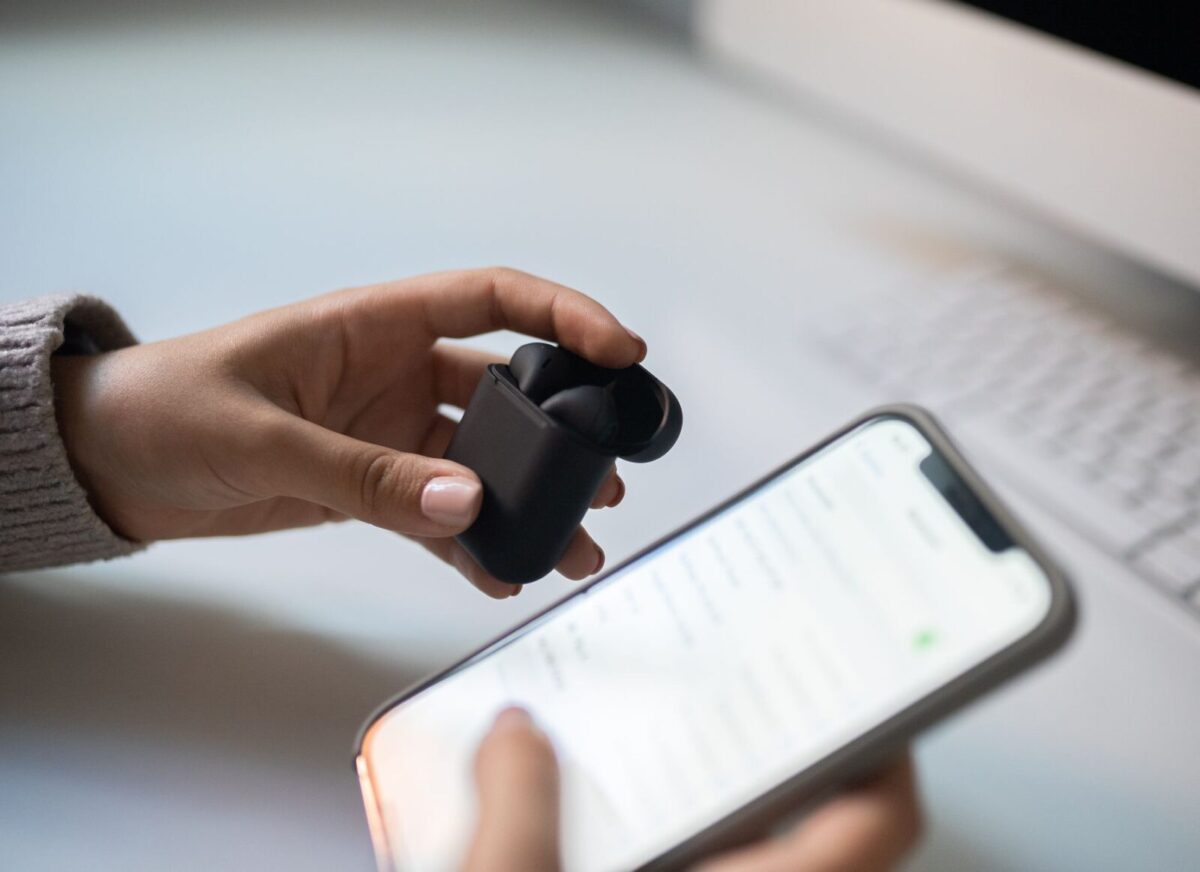
Bluetooth kulaklığınız cihazınızda görünmüyor ya da bağlanmıyorsa sorun çoğunlukla eşleştirme modunun açılmamasından kaynaklanır. Bu rehberde kulaklığı Android, iPhone, Windows ve Mac’e bağlamayı, ardından bağlantı sorunlarını nasıl gidereceğinizi bulacaksınız.
İçindekiler
Başlamadan önce
Eşleştirmeye geçmeden önce iki şeyi kontrol edin. Bunlar sorunların büyük kısmını baştan çözer.
- Kulaklığı şarj edin. Pil çok zayıfsa kulaklık eşleştirme moduna girmeyebilir. Birkaç dakika şarj edip tekrar deneyin.
- Bağlanacağınız cihazda Bluetooth’un açık olduğundan emin olun. Telefonda hızlı ayarlar panelinden, bilgisayarda ayarlar bölümünden kontrol edebilirsiniz.
- Kulaklığı başka cihazdan ayırın. Kulaklık yakındaki başka bir telefona veya bilgisayara otomatik bağlanıyorsa sizin cihazınızda görünmeyebilir.
Kulaklığı eşleştirme moduna alma
Kulaklık açık olsa bile eşleştirme modunda olmayabilir. Bu mod, cihazınızın kulaklığı listede görmesini sağlar.
- Kulaklığı kapatın (kılıflı modellerde kılıfın içinde, kapağı açık tutun).
- Güç düğmesine ya da Bluetooth düğmesine basılı tutun. Genellikle 3-7 saniye sürer.
- LED ışığın kırmızı-mavi gibi renklerle ya da hızlıca yanıp sönmesini bekleyin. Bazı modeller sesli uyarı verir.
- Işık yanıp sönerken diğer cihazın Bluetooth ekranına geçin.
Düğme düzeni modele göre değişir. Emin değilseniz kulaklığın kullanım kılavuzuna bakın.
Android telefona bağlama
Menü adları üreticiye göre biraz farklı olabilir ama mantık aynıdır.
- Ayarlar uygulamasını açın ve Bağlı cihazlar ya da Bluetooth bölümüne girin.
- Bluetooth’u açın.
- Yeni cihaz eşleştir ya da Taramayı başlat seçeneğine dokunun.
- Kulaklığı eşleştirme moduna alın ve listede adı göründüğünde dokunun.
- Çıkan eşleştirme isteğini onaylayın. Şifre sorarsa genellikle 0000 denenir; bu değer kulaklığa göre değişebilir.
Bağlandığında kulaklığın adının altında “Bağlı” yazar.
iPhone’a bağlama
- Ayarlar uygulamasında Bluetooth bölümünü açın ve düğmeyi etkinleştirin.
- Kulaklığı eşleştirme moduna alın.
- “Diğer Aygıtlar” listesinde kulaklığın adı belirdiğinde dokunun.
- İstek çıkarsa Eşleştir seçeneğini onaylayın.
Kontrol Merkezi’nden Bluetooth’u açıp kapatmak, bağlantıyı tamamen kesmez. Tam ayarlar için Ayarlar’daki Bluetooth ekranını kullanın.
Windows bilgisayara bağlama
Bilgisayarınızda Bluetooth donanımı yoksa USB Bluetooth adaptörü takmanız gerekir. Dizüstü bilgisayarların çoğunda dahili olarak bulunur.
- Başlat menüsünden Ayarlar uygulamasına girin.
- Bluetooth ve cihazlar bölümünü açın ve Bluetooth’u etkinleştirin.
- Cihaz ekle seçeneğine, ardından Bluetooth türüne tıklayın.
- Kulaklığı eşleştirme moduna alın ve listeden seçin.
- Bağlandı bildirimini bekleyin. Ses çıkmazsa sağ alttaki ses simgesinden çıkış cihazını kulaklık olarak seçin.
Mac’e bağlama
- Menü çubuğundaki Apple simgesinden Sistem Ayarları‘nı açın.
- Sol taraftan Bluetooth bölümüne girin ve Bluetooth’u açın.
- Kulaklığı eşleştirme moduna alın.
- Cihazlar listesinde kulaklığın yanındaki Bağlan düğmesine tıklayın.
- Sistem Ayarları’nda Ses bölümünden çıkış ve giriş cihazının kulaklık olduğunu doğrulayın.
Daha önce eşleşmiş kulaklığı yeniden bağlama
Kulaklık daha önce eşleştirildiyse yeniden eşleştirmeye gerek yoktur.
- Kulaklığı açın ve birkaç saniye bekleyin; çoğu model son bağlandığı cihaza kendiliğinden bağlanır.
- Bağlanmazsa cihazın Bluetooth ekranında “Eşleşmiş cihazlar” listesinden kulaklığa dokunun ya da tıklayın.
- Kulaklık başka cihaza bağlanıyorsa o cihazda Bluetooth’u kapatın.
Bağlanmıyorsa çözümler
Aşağıdaki yöntemleri sırayla deneyin; her biri bir öncekinden daha köklü bir çözümdür.
1. Bluetooth’u kapatıp açın
Cihazın Bluetooth’unu kapatın, 10 saniye bekleyin ve açın. Kulaklığı da kapatıp tekrar açın. Basit görünür ama geçici yazılım takılmalarını giderir.
2. Cihazı unutup yeniden eşleştirin
- Telefonda ya da bilgisayarda Bluetooth ekranından kulaklığın adına (veya yanındaki ayar simgesine) girin.
- Unut, Eşleştirmeyi kaldır ya da Cihazı kaldır seçeneğini seçin.
- Kulaklığı eşleştirme moduna alıp baştan eşleştirin.
Eski bir eşleşme kaydı bozulduğunda en sık işe yarayan yöntem budur.
3. Kulaklığı sıfırlayın
Sıfırlama, kulaklıktaki tüm eşleşme kayıtlarını siler. Yöntem modele göre değişir: genellikle düğmelere ya da kılıftaki düğmeye uzun süre basılır veya şarj kutusunda düğme basılı tutulur. Kesin kombinasyon için kulaklığın kılavuzuna bakın. Sıfırladıktan sonra kulaklığı cihazlarınızdan da silin ve yeniden eşleştirin.
4. Diğer kontroller
- Kulaklığı cihaza yakın tutun; engel ve yoğun Wi-Fi ortamı bağlantıyı bozabilir.
- Cihazın yazılımını ve Windows’ta Bluetooth sürücüsünü güncelleyin.
- Cihazı yeniden başlatın.
Telefonun tamamını sıfırlamak son çare olmalıdır; önce yukarıdaki adımlar yeterli olur.
Ses gelmiyor veya tek kulaklık çalışıyorsa
Bağlı ama ses gelmiyorsa
- Medya ses seviyesini ve kulaklığın kendi ses seviyesini artırın.
- Bilgisayarda ses çıkışının kulaklık olarak seçili olduğunu kontrol edin.
- Başka bir uygulamada ya da videoda deneyin; sorun tek uygulamada olabilir.
- Telefonda Bluetooth ayarlarında kulaklığın “Medya sesi” profilinin açık olduğuna bakın.
Yalnız bir kulaklık çalışıyorsa
- İki kulaklığı da şarj edin; biri boşalmış olabilir.
- Gerçek kablosuz (TWS) modellerde kulaklıkları kılıfa koyun, birkaç saniye bekleyip çıkarın; çoğu model birbirini yeniden bulur.
- Olmazsa cihazı unutup kulaklığı sıfırlayın, sonra yeniden eşleştirin.
- Kulaklıkların temas noktalarını ve kılıfı kuru, yumuşak bir bezle temizleyin.
- Cihazdaki ses dengesi (sol-sağ) ayarının ortada olduğunu kontrol edin.
Ses kesiliyorsa
Cihazı cebinizde ters tarafa taşımak, aradaki duvarları azaltmak ve aynı anda bağlı diğer Bluetooth cihazlarını kapatmak çoğu zaman kesilmeyi azaltır.
Ne zaman servise başvurmalı
Kulaklık sıfırlamadan sonra hiçbir cihazda görünmüyorsa, şarj olmuyorsa veya yalnız bir tarafı hiçbir yöntemle çalışmıyorsa donanım arızası olabilir. Garantisi devam ediyorsa satıcıya veya yetkili servise götürün. Kulaklığı kendiniz açmaya çalışmayın; içindeki küçük lityum piller hasar görürse tehlike yaratabilir. Şişmiş, aşırı ısınan ya da kokan kulaklığı kullanmayı bırakın.
Sıkça Sorulan Sorular
Bluetooth kulaklık listede görünmüyor, ne yapmalıyım?
Kulaklığın eşleştirme modunda olduğundan (LED yanıp sönüyor) ve başka cihaza bağlı olmadığından emin olun. Ardından cihazda Bluetooth’u kapatıp açarak taramayı yenileyin.
Aynı kulaklığı hem telefona hem bilgisayara bağlayabilir miyim?
Kulaklık iki cihazla eşleşebilir. Aynı anda çoklu bağlantıyı destekleyip desteklemediği modele bağlıdır; desteklemiyorsa birinden bağlantıyı kesip diğerine bağlamanız gerekir.
Eşleştirme şifresi nedir?
Yeni kulaklıkların çoğu şifre istemez. İstenirse genellikle 0000 denenir; farklıysa kılavuzda yazar.
Kulaklığı sıfırlamak verilerimi siler mi?
Hayır. Yalnızca kulaklığın eşleşme kayıtları ve bazı özel ayarları silinir. Telefonunuzdaki verilere dokunulmaz.
Bluetooth kulaklık bilgisayarda mikrofon olarak neden kötü ses veriyor?
Mikrofon etkinleşince bazı bilgisayarlar kulaklığı görüşme moduna geçirir ve ses kalitesi düşer. Bu çoğu modelde olağan bir durumdur; müzik dinlerken mikrofonu kullanmayan uygulamaya geçmek yardımcı olabilir.