
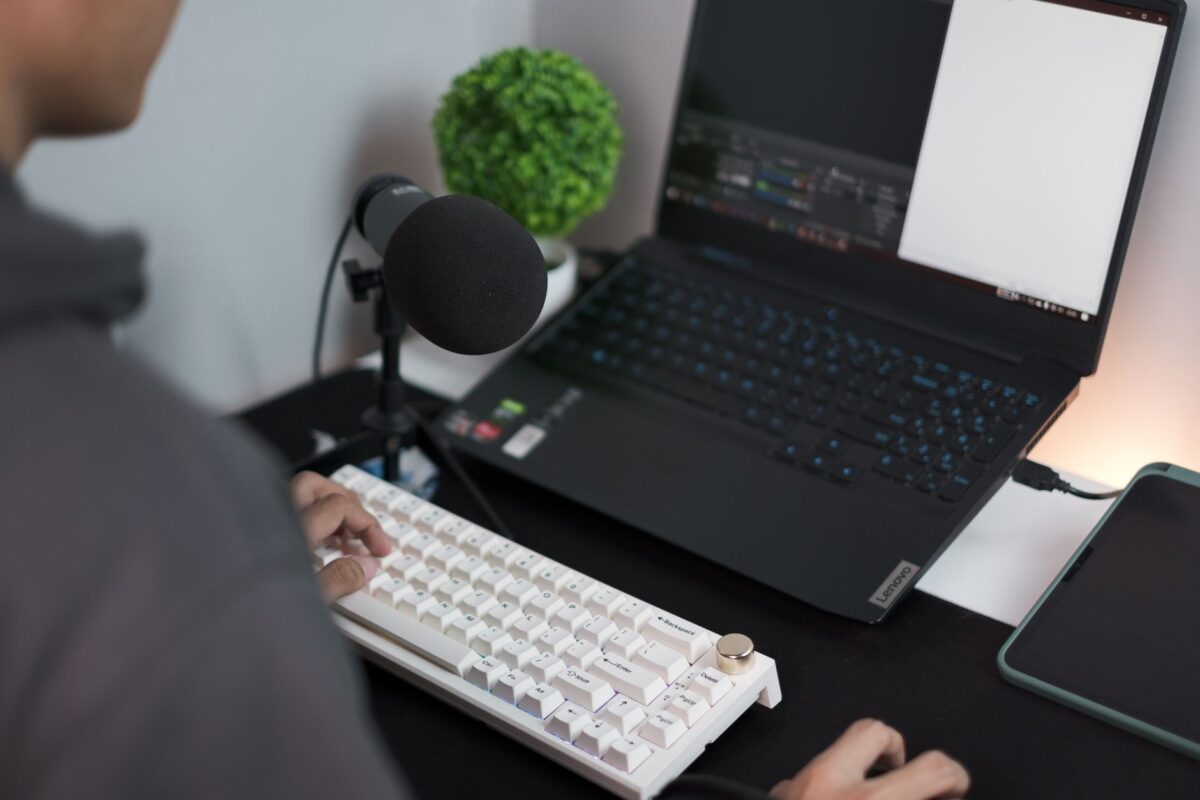
Canlı yayınlar, sosyal medya etkileşimini artırmanın en etkili yollarından biridir. Instagram, kullanıcıların anlık olarak takipçileriyle bağ kurmasına olanak tanırken, OBS (Open Broadcaster Software) ile bu deneyimi bilgisayarınızdan mükemmel bir şekilde yönetmek mümkündür. Bu makalede, Instagram canlı yayınlarınızı OBS ile nasıl gerçekleştirebileceğinizi adım adım öğreneceksiniz.
İçindekiler
OBS Nedir ve Neden Kullanmalıyız?
Open Broadcaster Software (OBS), kullanıcıların video akışı (streaming) yapmasına ve video kaydı almasına olanak tanıyan ücretsiz ve açık kaynaklı bir yazılımdır. OBS, hem yeni başlayanlar hem de profesyoneller için çeşitli özellikler sunarak videoların yüksek kalitede yayınlanmasını sağlar. Yazılım, çok sayıda platformda kullanılabilir; Twitch, YouTube ve Instagram gibi popüler sosyal medya platformları ile entegrasyon sağlayarak kullanıcıların geniş kitlelere ulaşmasını kolaylaştırır.
OBS’nin en büyük avantajlarından biri, geniş bir özelleştirme yelpazesine sahip olmasıdır. Kullanıcılar, yayının nasıl görüneceği, hangi kaynakların kullanılacağı ve hangi efektlerin uygulanacağı konusunda neredeyse sınırsız seçeneklere sahiptir. Ayrıca, kullanıcı dostu arayüzü sayesinde, karmaşık ayarlar yapmayı gerektirmeden kısa sürede yayına geçiş yapabilme imkânı sunar. Bu özellikleri, OBS’yi içerik oluşturucular, oyuncular ve profesyonel yayıncılar için vazgeçilmez bir araç haline getirir.
Instagram Canlı Yayını İçin Gereksinimler
Instagram canlı yayını yapmak için bazı teknik ve donanım gereksinimlerine dikkat etmek önemlidir. İlk olarak, sağlam bir internet bağlantısına ihtiyaç vardır. Yayın kalitesi, internet hızına doğrudan bağlıdır; bu nedenle, en az 5 Mbps indirme ve yükleme hızına sahip bir bağlantı önerilmektedir. Ayrıca, bilgisayarın da bu yayını destekleyecek özelliklerde olması gerekir. İşlemci ve RAM gibi donanım bileşenleri, OBS’nin düzgün çalışabilmesi için yeterli kapasiteye sahip olmalıdır.
Gereksinimlerin bir diğer önemli bileşeni, kamera ve mikrofon gibi harici donanımlardır. Yüksek kaliteli bir kamera, izleyicilere daha profesyonel bir görüntü sunarken, iyi bir mikrofon da ses kalitesinin artırılmasına yardımcı olur. Kullanıcılar, DSLR veya webcam gibi farklı kamera türlerini tercih edebilirler. Ayrıca, OBS’nin Instagram ile uyumlu bir şekilde çalışabilmesi için RTMP (Real-Time Messaging Protocol) ayarlarının doğru bir şekilde yapılandırılması da gereklidir. Bu, OBS’nin Instagram’a video akışı yapabilmesini sağlayacaktır.
OBS ile Instagram Canlı Yayını Nasıl Kurulur?
OBS (Open Broadcaster Software), güçlü bir açık kaynak yayın yazılımıdır ve kullanıcıların çeşitli platformlarda canlı yayın yapmalarına olanak tanır. Instagram gibi popüler sosyal medya platformlarında canlı yayın yapmak için OBS kullanmak, profesyonel bir yayın deneyimi sunar. Instagram canlı yayını için OBS’i kurmak, birkaç adımı içermektedir. İlk olarak, OBS’nin en son sürümünü indirip kurmalısınız. Kurulum tamamlandıktan sonra, OBS arayüzünü açarak yayına başlamadan önce gerekli ayarları yapmalısınız.
Canlı yayın için öncelikle ‘Ayarlar’ bölümüne gitmek ve ‘Akış’ sekmesinden akış türünü seçmek gerekmektedir. Instagram ile uyumlu olabilmesi için RTMP (Real-Time Messaging Protocol) seçeneğini kullanmalısınız. Ardından, Instagram’dan alınacak akış anahtarını kullanarak ayarları tamamlayabilirsiniz. Bu işlem, yayının doğru bir şekilde Instagram’a iletilmesini sağlayacaktır. OBS’de bir sahne oluşturarak canlı yayının içeriğini belirlemek de önemlidir. Örneğin, ön plana almak istediğiniz görüntüleri, kaynakları ve sesleri ayarlayarak profesyonel bir yayın deneyimi elde edebilirsiniz.
Canlı Yayın İçin Stüdyo Ortamı Hazırlama
Başarılı bir Instagram canlı yayını gerçekleştirmek için stüdyo ortamının iyi bir şekilde hazırlanması büyük önem taşır. İlk olarak, çevresel faktörler üzerine düşünmek gerekir. Uygun aydınlatma, ses kalitesi ve arka plan dizaynı, yayınınızın profesyonel görünmesini sağlar. Aydınlatma için doğal ışık kullanabilir ya da yapay ışık kaynakları ile ortamı daha profesyonel bir hale getirebilirsiniz. Yumuşak ışıklar, yüz hatlarını belirginleştirirken, sert ışıklar gölgelerin belirgin olmasına sebep olabilir. Işık kaynaklarının konumlandırılması da dikkat edilmesi gereken bir diğer noktadır; ışığın doğrudan yüze vurması, daha iyi bir görüntü kalitesi sağlar.
Ses kalitesi de canlı yayınlarda göz ardı edilmemesi gereken bir faktördür. Mümkünse harici bir mikrofon kullanarak ses kalitesini artırabilirsiniz. Ayrıca, arka plan gürültüsünü en aza indirmek için sessiz bir ortamda yayın yapmanız faydalı olacaktır. Yayın arka planı da en az görüntü ve ses kalitesi kadar önemli. Basit, düzenli bir arka plan, izleyicilerin dikkatini yayına odaklamalarına yardımcı olur. Ayrıca, markanıza veya kişisel tarzınıza uygun dekoratif unsurlar ekleyerek yayınınızı daha çekici hale getirebilirsiniz. Son olarak, stüdyo ortamının tüm teknik gereksinimlerini kontrol etmek, yayına başlamadan önce hata riskini azaltacaktır.
Yayın Sonrası İzleme ve Değerlendirme
Canlı yayınlarınızı tamamladıktan sonra, yayın sonrası izleme ve değerlendirme süreci, yaptığınız işin kalitesini artırmak adına büyük önem taşır. Bu süreç, hem izleyici geri bildirimlerini değerlendirmek hem de kendi performansınıza dair kritik noktaları anlamak için gereklidir. Yayın sonrası izleme, özellikle hangi içeriklerin daha fazla etkileşim aldığını, izleyici kitlenizin neye ilgi gösterdiğini ve hangi alanlarda geliştirme yapabileceğinizi belirlemenize yardımcı olur.
İlk olarak, yayınınızın izlenme istatistiklerini incelemek önemlidir. OBS kullanarak yaptığınız yayınların kayıtlarını analiz ederek, canlı yayının ne kadar izlendiği, izleyici sayısının ne zaman arttığı veya azaldığı gibi bilgiler elde edebilirsiniz. Bu sayede, izleyici kitlenizin ilgisini çeken anları daha net bir şekilde belirleyebilirsiniz. Ek olarak, topladığınız verileri kullanarak bir sonraki yayınız için içerik planlaması yapabilir, hangi konuların daha fazla ilgi çektiğini anlayarak gelecekteki yayınlarınızı bu doğrultuda şekillendirebilirsiniz.
Yayın sonrası izleme sürecinde izleyicilerden gelen geri bildirimler de oldukça değerlidir. Sosyal medya üzerinden veya canlı yayın sonrası yapılan anketlerle izleyicilerin düşüncelerini öğrenmek, hangi unsurların beğenildiğini veya beğenmediğini net bir şekilde ortaya koyabilir. Anketlerde, yayın sırasında kullanılan grafikler, sunum tarzı ve genel içerik gibi unsurlar hakkında sorular sorarak daha kapsamlı bir geri bildirim toplayabilirsiniz. Bu geribildirimler, tüm yayınlarınızı daha profesyonel hale getirmenize yardımcı olacaktır.
Sıkça Sorulan Sorular
1. OBS nedir?
OBS, Open Broadcaster Software’in kısaltmasıdır ve canlı yayın yapma, ekran kaydetme gibi işlevlere sahip ücretsiz bir yazılımdır.
2. Instagram canlı yayını için OBS kullanmak zor mu?
OBS ile Instagram canlı yayını yapmak başlangıçta biraz karmaşık görünebilir, ancak doğru ayarlarla oldukça basit hale gelir.
3. Bilgisayarımdan Instagram canlı yayını yapabilmek için neye ihtiyacım var?
Bir bilgisayar, OBS yazılımı, bir Instagram hesabı ve bir akış anahtarı gerekmektedir.
4. OBS’yi nereden indirebilirim?
OBS’yi resmi web sitesinden ücretsiz olarak indirebilirsiniz.
5. Instagram canlı yayını için akış anahtarını nasıl alabilirim?
Instagram akış anahtarını almak için bir üçüncü parti uygulama veya hizmet kullanmanız gerekecek, çünkü Instagram bu özelliği doğrudan sağlamaz.
6. Hangi formatta yayın yapmalıyım?
Instagram, genellikle 720p çözünürlükte ve 30 fps hızında yayın yapmanızı önerir.